W dniu 1.02.2010 w godzinach od 12.00 do około 13.00 – 13.30 wystąpią problemy z dostępem do internetu. Przerwa związana jest z modernizacją głównego węzła dostępowego.
Miło nam poinformować Państwa, iż z dniem dzisiejszym wszystkim naszym klientom w tej samej wysokości abonamentu zastała podwojona przepustowość łącza internetowego.
Prędkości zostały powiększone następująco (z -> na) 256kbps -> 512kbps, 512kbps -> 1024 kbps, 1024kbps -> 2048kbps, 2048kbps -> 4096kbps.
Promocja jest skierowana dla każdego Abonenta, obecnego i przyszłego. Wystarczy polecić naszą sieć swojemu sąsiadowi, co należy potem udokumentować na formularzu zamieszczonym poniżej. Następnie z trzema kopiami tego formularza (dla nas, Abonenta polecającego, Abonenta polecanego), nowy Abonent podpisuje u nas umowę, uzyskując przez okres dwóch miesięcy podwojoną prędkość wybranej opcji z umowy. Podwojenie prędkości otrzymuje także osoba polecająca.
Wymagany dokument:
Windows XP
XP Vista
Vista 7
7
Adres IP jest przydzielany automatycznie na podstawie adresu MAC karty sieciowej, karty bezprzewodowej, ap, routera, itp..
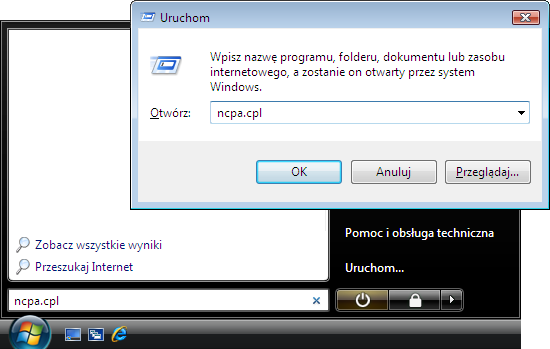
– kliknij Start, kliknij Uruchom, wpisz ncpa.cpl kliknij OK
lub w pasku wpisz ncpa.cpl i kliknij enter
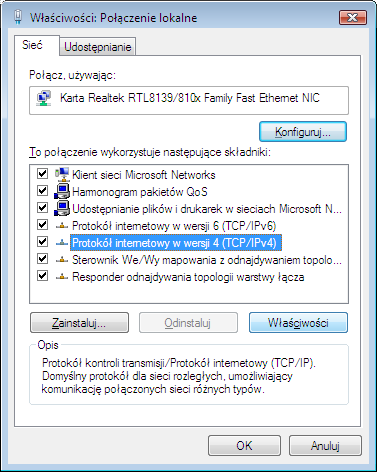
 – otworzy się okno Połączenia sieciowe zaznacz odpowiednie połączenie kliknij prawym przyciskiem myszy i wybierz Właściwości
 – zaznacz Protokół internetowy (TCP/IP) lub Protokół internetowy w wersji 4 (TCP/IPv4), kliknij Właściwości
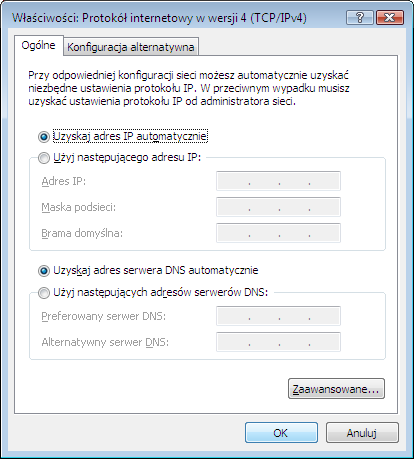
 – zaznacz Uzyskaj adres IP automatycznie
– zaznacz Uzyskaj adres serwera DNS automatycznie, kliknij OK, kliknij OK
Linux Ubuntu
Dla prawidłowego funkcjonowania usługi dostępu do internetu, należy się upewnić czy w opcjach sieciowych posiadamy ustawioną automatykę pobierania ustawień. Domyślnie system po zainstalowaniu ustawia się w takim właśnie trybie pracy (automatycznym), ale by to sprawdzić należy (na przykładzie Ubuntu 9.10 – sposób zadziała w każdej dystrybucji korzystającej ze środowiska Gnome):
1. Uruchomić Menadżera Połączeń Sieciowy. Można to uczynić na dwa sposoby:
– klikając prawym przyciskiem myszki na ikonkę w zasobniku w prawym górnym rogu ekranu,
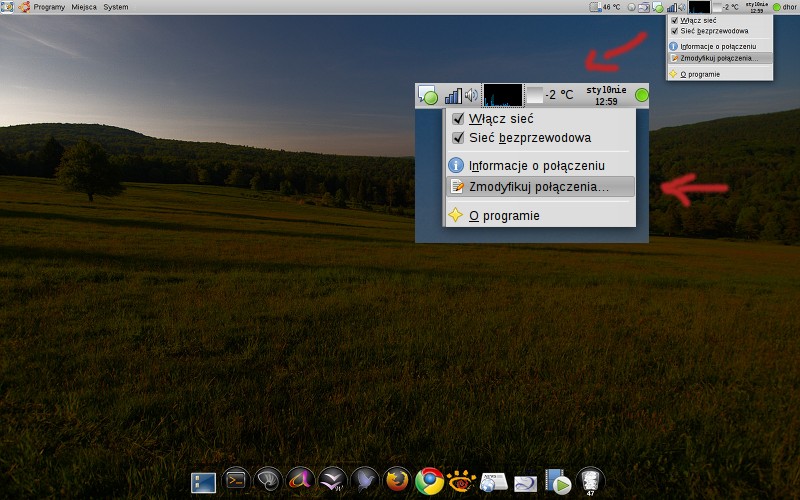
– wybierając z menu pozycję: System -> Preferencje -> Połączenia Sieciowe,
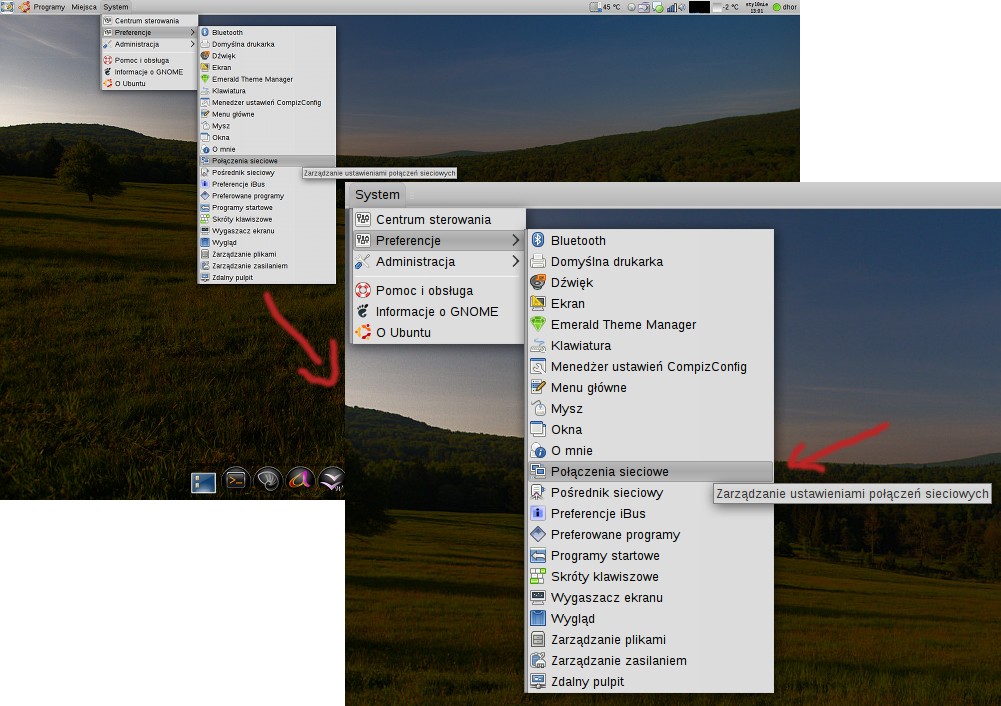
2. Po uruchomieniu Menadżera Połączeń Sieciowych przechodzimy do zakładki Przewodowe -> wybieramy naszą kartę sieciową (zwykle jest tylko jedna o nazwie eth0) i klikamy przycisk Zmodyfikuj:

Otworzy się nowe okno, w którym przechodzimy do zakładki IPv4 i upewniamy się, że z rozwijanego menu wybrana jest metoda ’Automatycznie (DHCP)’. Sprawdzamy też, czy zaznaczona jest opcja ’Łączenie automatyczne’.
Jeżeli prawa administratora posiadamy tylko my, by inni użytkownicy komputera mogli korzystać z połączenia sieciowego (i internetu), należy zaznaczyć opcję ’Dostępne dla wszystkich użytkowników’. Ew. zmiany zatwierdzamy przyciskiem ’Zastosuj’.
WindowsXPVista7
– tak jak w przypadku sieci przewodowej adres IP ma być uzyskany automatycznie patrz tutaj
– sprawdź czy karta sieciowa bezprzewodowa jest włączona
(włącza się ją przyciskiem, klawiszami funkcyjnymi FN + np. F2 znak radiówki albo oboma)
– do połączenia użyj programu producenta karty sieciowej albo systemu Windows
– dla systemu Windows kliknij Start, kliknij Uruchom, wpisz ncpa.cpl kliknij enter
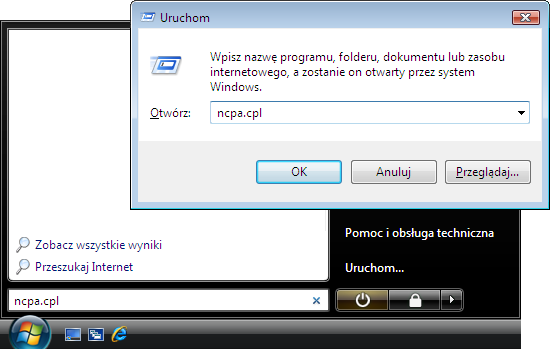
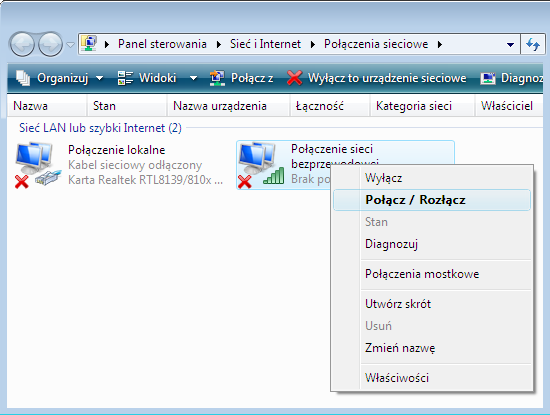
– otworzy się okno Połączenia sieciowe zaznacz Połączenie sieci bezprzewodowej
– kliknij prawym przyciskiem myszy wybierz Połącz/Rozłącz
– z listy wybierz swoją sieć, kliknij Połącz

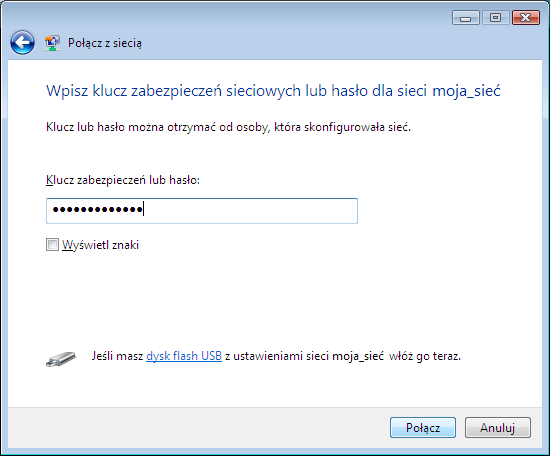
– podaj hasło, kliknij Połącz
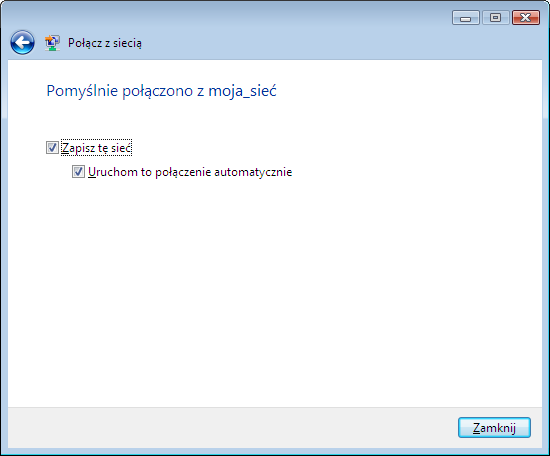
– zaznacz Zapisz tę sieć oraz Uruchom to połączenie automatycznie, kliknij Zamknij
LinuxUbuntu
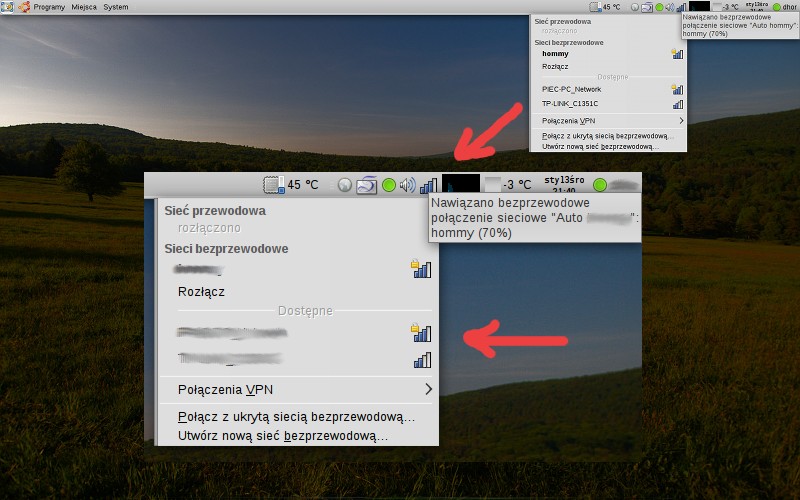
Aby połączyć się z bezprzewodowym routerem, należy najpierw kliknąć lewym przyciskiem myszy na ikonce Menadżera Połączeń Sieciowych (prawy górny róg ekranu). Otworzy się okienko w której znajdą się wszystkie wykryte przez kartę radiową sieci. Wybieramy nazwę naszej sieci (skonfigurowanej na routerze):
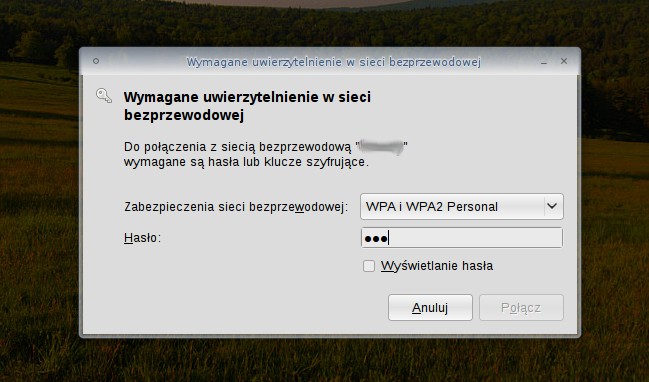
Po wybraniu sieci, system poprosi o hasło którym wybrana sieć jest zabezpieczona – typ szyfrowania zostanie wykryty automatycznie:
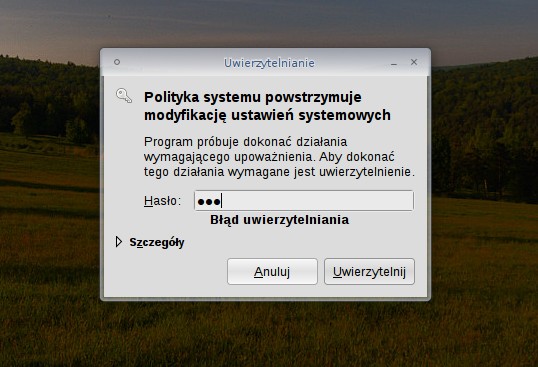
Jeżeli wcześniej nie przeprowadzaliśmy żadnych operacji administracyjnych, system może też poprosić wcześniej o hasło administratora (należy podać swoje hasło użytkownika):
WindowsXPVista7
1. Sposób pierwszy
– kliknij Strat, kliknij Uruchom, wpisz cmd kliknij OK
– lub w pasku wpisz cmd i kliknij enter
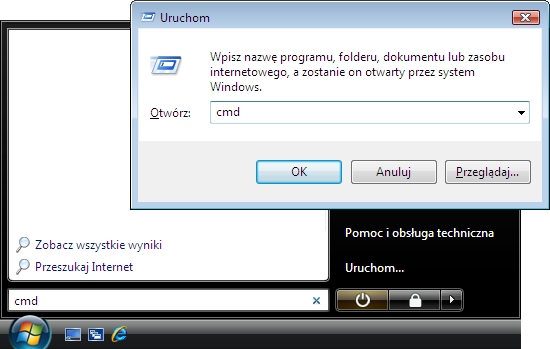
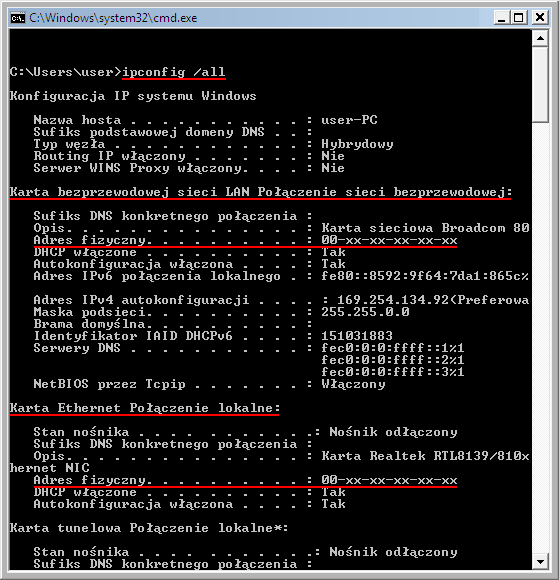
– w czarnym oknie wpisz ipconfig /all kliknij enter
– wyszukaj odpowiednie połączenie a poniżej wyszukaj pozycję Adres Fizyczny po dwukropku podany jest adres MAC karty sieciowej
2. Sposób drugi
(kabel musi być wpięty do karty sieciowej, karta bezprzewodowa musi być włączona)
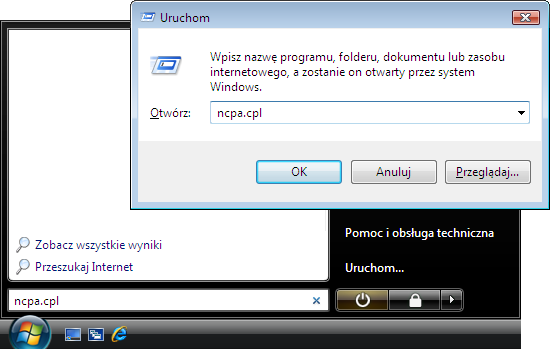
– kliknij Start, kliknij Uruchom, wpisz ncpa.cpl kliknij OK
– lub w pasku wpisz ncpa.cpl i kliknij enter
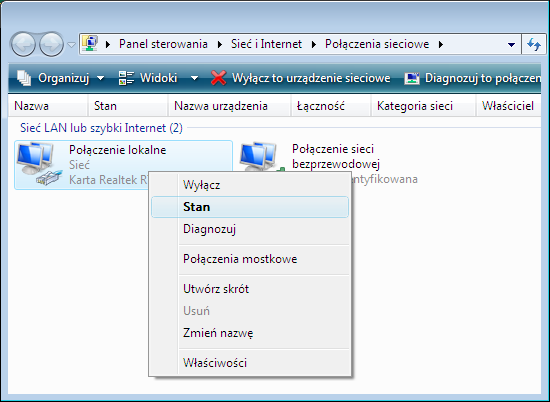
– otworzy się okno Połączenia sieciowe zaznacz odpowiednie połączenie kliknij prawym przyciskiem myszy wybierz Stan
– kliknij Obsługa → Szczegóły lub Szczegóły
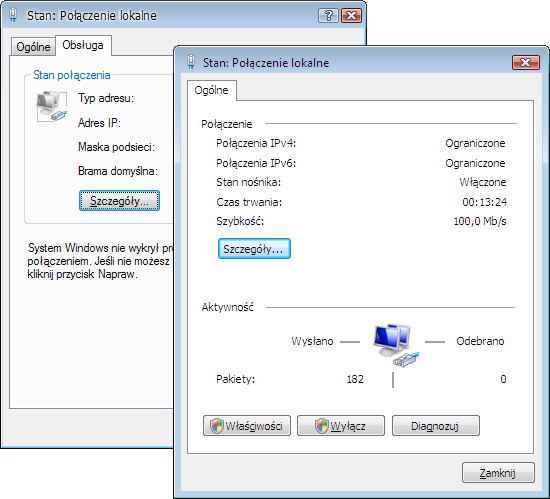
– Adres fizyczny, jest to adres MAC karty sieciowej
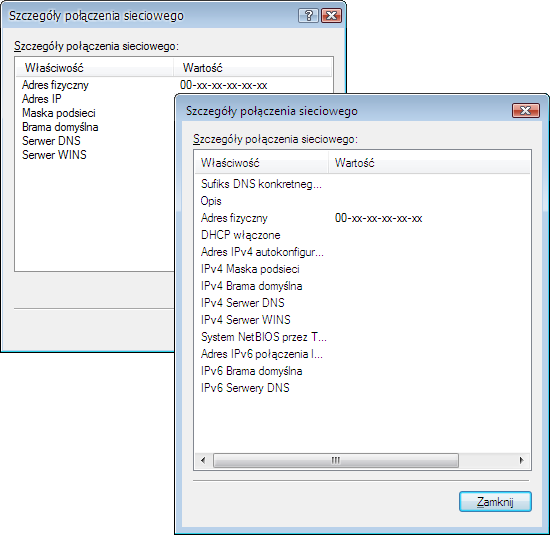
LinuxUbuntu
Otwieramy Menadżera Połączeń Sieciowych – za pomocą ikonki w prawym górnym rogu:
Lub wybierając z menu System->Preferencje->Połączenia Sieciowe:
Po uruchomieniu się programu, wybieramy zakładkę ’Przewodowe’ i znajdujemy naszą kartę sieciową (zwykle eth0) – zaznaczamy ją i klikamy ’Modyfikuj’:
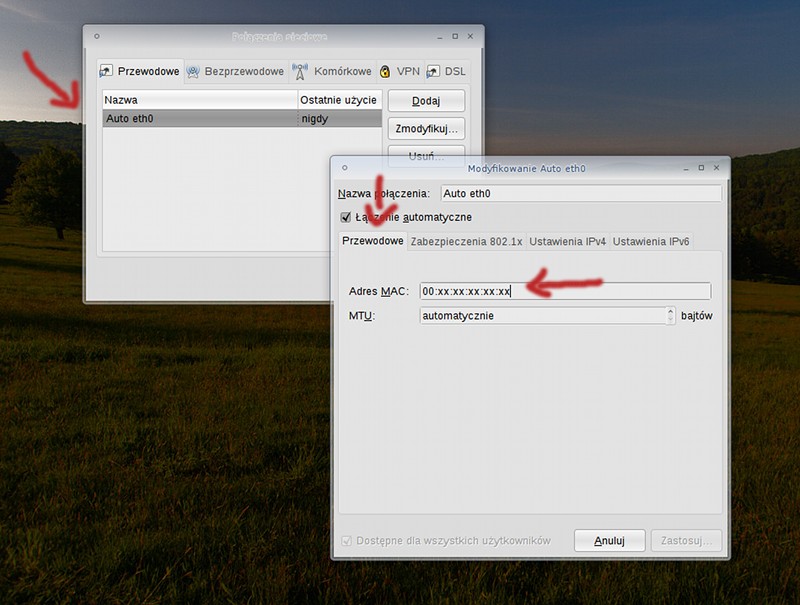
W polu o nazwie 'Adres MAC’ znajdziemy adres fizyczny karty.